אחרי שהתקנו את ה-ESXI במדריך הזה נלמד איך לעשות לו קונפיגורציה כדי לעבוד עליו מרחוק דרך HTTPS וכדי לעבוד עליו מרחוק נצטרך להגדיר לו כתובת IP סטטית.
דבר ראשון תרים את המכונה לאוויר של ESXI.


לאחר מכן תלחץ על העכבר במרכז המסך כדי שתוכל להשתמש במכונה על מנת לצאת מהמכונה ולחזור למחשב הרגיל תלחץ על Ctrl+Alt.
ברירת המחדל של המכונה זה לקחת כתובת IP משרת ה-DHCP, עכשיו תלמד להגדיר כתובת סטטית למכונת ה-ESXI.

עכשיו תתחיל להגדיר את הכתובות , תלחץ על F2 ותשים את הסיסמא של ה-root שהגדרת בהתקנה של ESXI:

תלחץ על Enter
(configuration management Network):
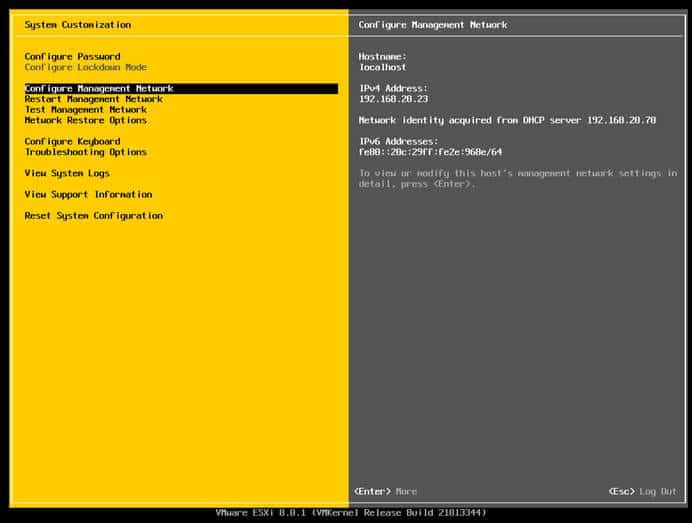
תלחץ Enter:

עכשיו זה מוגדר לקבל את הכתובת משרת ה-DHCP.

תלחץ במקש רווח על האפשרות השלישית (Set static):

ותבחר לו כתובת IP , אצלי ב-Subnet Mask אני לא נוגע.
הגדרתי לו כתובת IP 192.168.20.2
ואת Default Gateway 192.168.20.23.
וזה הכתובת של הראוטר שלנו שחשוב בהגדרות של ESXI.

נשמור ונצא למסך הראשי של המכונה וככה זה צריך להיראות:
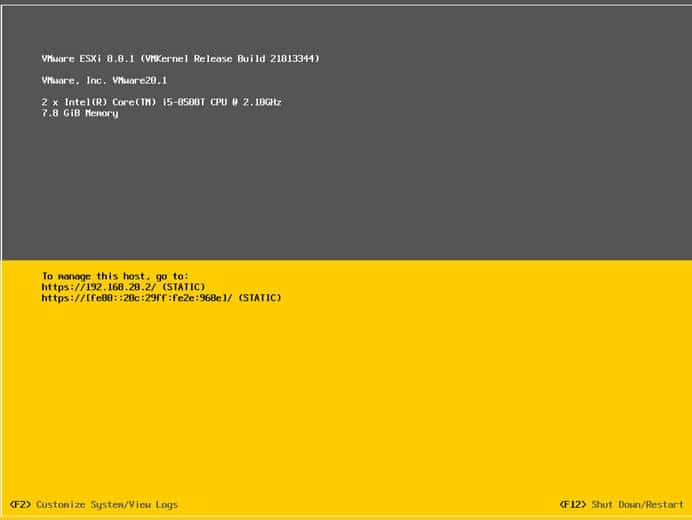
כעת תלך למרכז הניהול של ESXI, נפתח דפדפן Chrome ונקיש את כתובת IP שהגדרנו למכונה.
(192.168.20.2)
וזה מה שצריך להיפתח לך:
תשים את ה-root ואת הסיסמא שלו ותלחץ על login:

עכשיו תוכל להגדיר כתובות DNS, להתקין מכונות על שרת ה-ESXI ולנהל אותו מרחוק.
וככה נראה המסך הראשוני לניהול מרחוק של ESXI:

תלך ל-Storage ותראה את גודל הדיסק של המכונה ומפה אתה יכול לנהל את השרת ESXI.

תלך ללשונית Networking לTCP/IP:

תלחץ על האפשרות האחרונה:
Default TCP/IP stack
נלחץ עלEdit Settings:

וכאן בהגדרות האלה אפשר לשנות כל מה שהגדרנו בשרת עצמו:

שימו לב אפשר לשנות כאן DNS, IP ו DOMAIN של המכונה וגם את שם ה-Host שלה.
לאחר הגדרת כל כתובות ה-IP וDNS תצטרך ללחוץ על Save כדי לשמור.
וזהו עד כאן המדריך:)
רוצה ללמוד איך ליצור מכונה וירטואלית לחץ כאן: