אחרי שלמדנו במדריך הקודם איך להתקין את Windows Server על מכונה וירטואלית ב-VMware
במדריך הזה אלמד אותך איך ליצור את ה- Domain המקומי ולהפוך את השרת ל Domain Controller- (DC) ב- Server Manager (תוכנת הניהול של Windows Server). נזכור שמדובר ביצירת domain controller אם נרצה לנהל את הארגון בצורה טובה.
השרת DC הוא השרת הראשי שמנהל את כל הדומיין ושבתוכו מותקן ה-Active Directory– שמנהל את כל המשתמשים והחשבונות בארגון.
תדליק את המכונה שיצרת במדריך הקודם
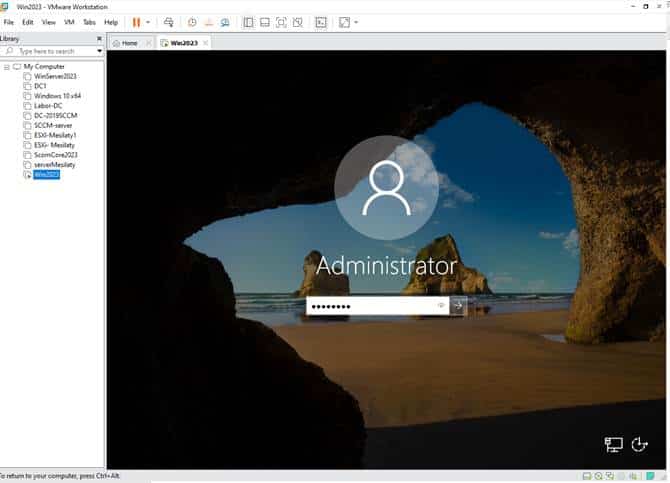
אצלי שם המכונה זה "Win2023" הדלקתי אותה ונכנסתי עם הסיסמא של Windows שיצרתי במהלך ההתקנה:
לפני שתתקין את ה-Domain תצטרך לקבע כתובת IP קבועה כי בהמשך תצטרך להתקין את ה-DNS אז תיכנס ל-Ncpa.cpl (חלונית כרטיסי הרשת)

תיכנס לכרטיס הרשת ותלחץ על Properties:

תלחץ פעמיים על ההגדרה של TCP\IP:

ואז יפתח לך החלון הבא ותגדיר לפי הנתונים שקיימים אצלך בפקודת IP Config /all ב-CMD.

עכשיו אסביר מה הגדרתי ולמה הגדרתי ככה:
- IP address: הגדרתי כתובת קבועה ל IP שלא תשתנה.
- Subnet mask: השארתי אותו דבר 255.255.255.0.
- Default gateway: נתתי את כתובת של הRouter של ה-NAT.
- Preferred DNS server– ה– DNS מועדף , בחרתי בDNS 127.0.0.1 שזה ה- DNS המקומי.
- Alternate DNS server- ה-DNS המשני , זאת אומרת שאם הוא לא יצליח להגיע לDNS הראשי אז הוא יגיע למשני, בחרתי את ה-DNS של (Google (8.8.8.8
תלחץ על Ok ושוב Ok ועכשיו תתחיל את התקנת ה-Domain Controller.
תפתח את Server Manager
תלחץ על Add roles And Features: כדי להוסיף תפקיד לשרת:

Next:

Next:

תלחץ שוב על Next:
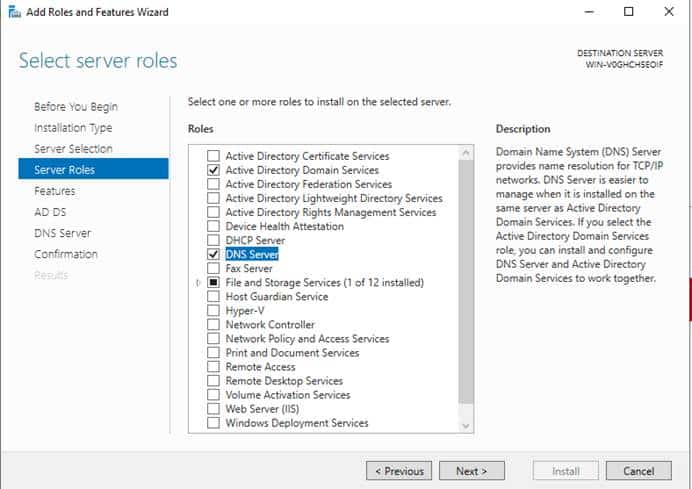
הגעת למסך של התקנת ה-Roles – ופה בעצם נתקין את התפקיד לשרת:
התכונות שנמצאות כאן הם תכונות ש – Microsoft מאפשרת לנו להשתמש בהם:

תלחץ על Active Directory Domain Services כדי להתקין את ה- Role של Active Directory ואז תלחץ על Add Features:

תתקין גם את ה-DNS כי זה הולך להיות גם שרת DNS.
תלחץ על Add Features כדי להוסיף את הכלים שצריך ל-DNS.

תראה שה-DNS מסומן ותלחץ Next:
Next:

תלחץ שוב Next:

עכשיו תלחץ על Install:

עכשיו מתחילה ההתקנה:

אחרי ההתקנה תלחץ על Close:

תלחץ על Promote this server to a domain controller:
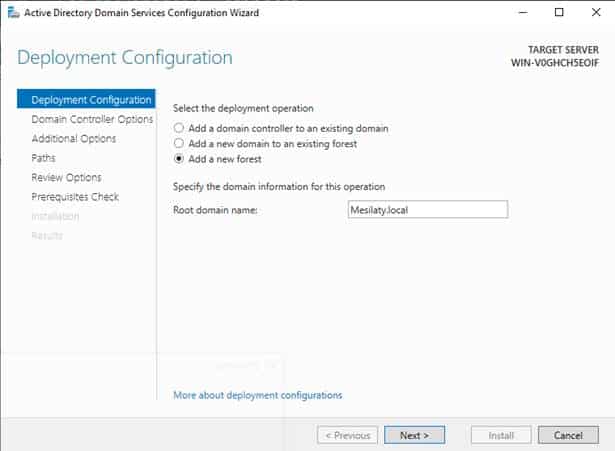
האפשרות הראשונה היא האם המחשב הולך להצטרף ל Domain קיים והאפשרות השנייה היא האם המחשב הופך להיות DC נוסף ב-Domain קיים, האפשרות השלישית היא ליצור Domain חדש.
תסמן את האפשרות השלישית (Add new forest) כי אתה רוצה ליצור Domain חדש:

בתיבה Root domain name נרשום את שם דומיין (קראתי לו Mesiltay.local) ונלחץ על Next:
ב – forest functional level
הוא שואל אותי איזה גרסה של שרת היא הכי נמוכה בארגון (מסומן כברירת מחדל Windows Server) והאם להשתמש בפיצ'רים החדשים של 2016 או לחזור לפיצ'רים של 2008.
ב-Password-: נרשום את הסיסמא של Admin למקרה שנצטרך לשחזר את Active Directory לאחר מכן נלחץ על Next:

Next:

Next:

כאן הוא שואל אותי איפה לאחסן את ה- Database של ה- Active Directory (NTDS)– זה קובץ הסיסמאות של מתחם האבטחה ( בתוכו מאוחסנים כל הסיסמאות של הארגון)
הברירת מחדל שלו זה בתוך תיקיית ה-Windows.
יש פה גם את תיקיית SYSVOL והתיקייה הזאת היא תיקייה משותפת ומהתיקייה הזאת תחנות העבודה ימשכו את ה-Policy והגדרות האבטחה.

Next:

פה אפשר לראות את כל ההגדרות של הDomain – שיצרתי , אפשר גם להפעיל את ה-Script בלחיצה על View script למי שרוצה להריץ את זה על PowerShell אני כרגע אלחץ על Next:

תלחץ על Install:
לא צריך להתרגש מהשגיאות הצהובות כל עוד יש ✅ הכל תקין.
עכשיו הוא מתחיל להתקין:

לאחר ההתקנה המכונה תבצע Restart ואז נוכל להיכנס עם ADMIN.
פה ניכנס עם הסיסמא שיצרנו לAdmin:

ניכנס ל-Server Manager ונראה שהActive Directory באמת מותקן ולאשר שהמכונה היא Domain Controller נלחץ על active directory users and computers:

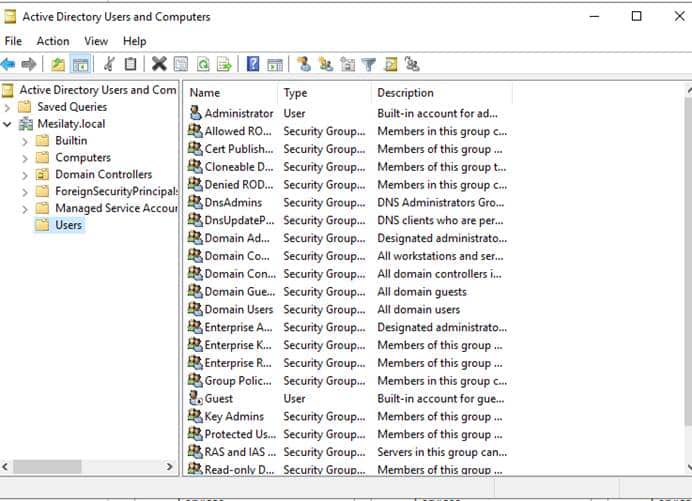
הצלחת ליצור Domain חדש וזה ה-Active Directory לניהול ה-Domain:

אלה כל ה-Users שנמצאים בדומיין:
עכשיו תבדוק שה-DNS מותקן ועובד תקין, תלך ל-Tools ותלחץ על DNS:

ה-DNS מותקן ועובד תקין:

זהו סיימת להתקין Domain עכשיו תוכל להתקין מכונה וירוטאלית של משתמש Windows ותצרף אותה ל-Domain😊
רוצה לדעת איך להתקין את Windows Server 2022 – לחץ כאן