Maintenance Mode הוא מצב מיוחד שנועד לאפשר לך לבצע תחזוקה על שרת ה־ESXi מבלי לפגוע בתפקוד הסביבה או במכונות הווירטואליות שרצות עליו.
כאשר מכניסים Host למצב זה:
- כל המכונות הווירטואליות שרצות עליו מתבצעת להן העברה אוטומטית (vMotion) ל־Host אחר (אם קיים Cluster).
- לא ניתן להפעיל עליו מכונות ווירטואליות חדשות בזמן הזה.
- הוא מסומן כ־Unavailable עבור משימות רגילות.
למה צריך את זה?
במידה ותרצה לתקן את ה-ESX הפיזי , אז אתה צריך לעצור אותו כדי לתקן.
דוגמאות:
- התקנת עדכונים עם Update Manager
- שדרוג גרסת ESXi
- בדיקת חומרה / הוספת זיכרון
- שינוי קונפיגורציות של רשת או אחסון
אז איך אתה עושה את זה?
תיכנס למסך ה-Vcenter שמציג את כל השרתים הפיזיים שלך:

תלחץ מקש ימני על השרת הפיזי שתרצה להכניס למצב תחזוקה ( במקרה שלי בחרתי ב-ESXi-Node2 ואז תלחץ על Maintenance Mode ועל Enter Maintenance Mode:

תופיע לך הודעה האם לבצע את הפעולה תלחץ על OK:

השגיאה אומרת לי שאני לא יכול להכניס את ESXi-Node2 ל- Maintenance Mode בגלל שעל השרת הזה מופעלות מכונות ווירטואליות ואם כן ארצה להכניס למצב Maintenance Mode אז צריך לעשות vMotion:

תלחץ OK על השגיאה.
ותעבור מקטגוריה של Summary לVMs–

אפשר לראות שהמכונה DC כרגע פועלת על השרת:

מקש ימני ותלחץ על Migrate כדי לעשות העברה לשרת אחר:

יפתח לך חלונית עם אפשרויות (במדריך הזה אסביר על האפשרויות של ביצוע Migrate)
כרגע תשאיר על הראשון כי אנחנו רוצים רק להעביר את המכונה לשרת אחר ותלחץ על Next:

תבחר את השרת שאליו תרצה להעביר את המכונה ( בחרתי את השרת הראשון) ותלחץ על Next:

שוב פעם Next:

גם כאן:
Finish:

בהתראות למטה אפשר לראות שה-vCenter התחיל לבצע מיגרציה למכונת DC מהשרת השני לשרת הראשון:

אחרי שזה סיים לעשות מיגרציה ננסה להכניס את השרת השני למצב תחזוקה , נעשה את אותו תהליך שניסינו לעשות קודם.
והנה השרת השני נכנס למצב תחזוקה ועכשיו אפשר לתקן אותו באמצעות vCenter:

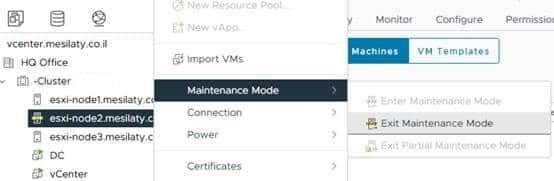
כדי לצאת ממצב תחזוקה , תלחץ מקש ימני ואז על Exit Maintenance Mode: