אז אחרי שלמדת איך להוריד ולהתקין ESXI אלמד אותך עכשיו איך להתקין על המערכת מכונה וירטואלית. זהו מדריך קצר ליצירת מכונה וירטואלית ב-ESXi דרך ממשק הניהול של השרת.
יצירת מכונה וירטואלית חדשה ב-ESXi
תלך ל-Virtual Machine ב-ESXI שלך
ותלחץ על Create virtual machine

עכשיו הוא יתן לך שלושה אפשרויות:
- create a new virtual machine – ליצור מכונה חדשה.
- creating a virtual machine from an OVF and VMDK files– לייבא מכונה מתוך דיסק OVF או VMD.
- registering a virtual machine– להתחבר למכונה קיימת.

נבחר באפשרות הראשונה שכן אנחנו רוצים ליצור מכונה חדשה ונלחץ על Next.
שם, מערכת הפעלה ודיסק
פה הוא שואל אותי מה השם של המכונה ואיזה מערכת הפעלה יהיה בתוך המכונה:
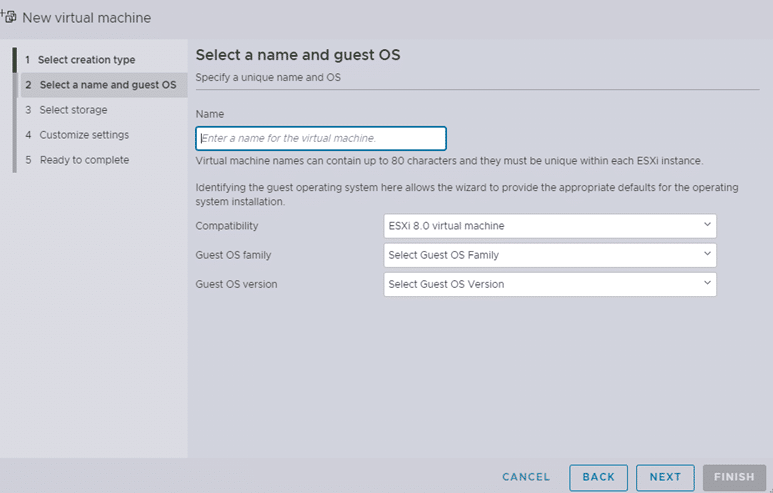
תתן שם למכונה אני בחרתי: "DC" כי זה הולך להיות שרת DC
הגדרתי את המכונה כסוג Windows:

עכשיו הוא ישאל אותך באיזה דיסק ליצור את המכונה בשרת ה-ESXI שלך, יהיה לך כנראה רק דיסק אחד תלחץ עליו ואז על Next:

עכשיו הוא ישאל אותך כמה מקום יהיה למכונה הווירטואלית תשאיר הכל כברירת מחדל ותלחץ על Next:
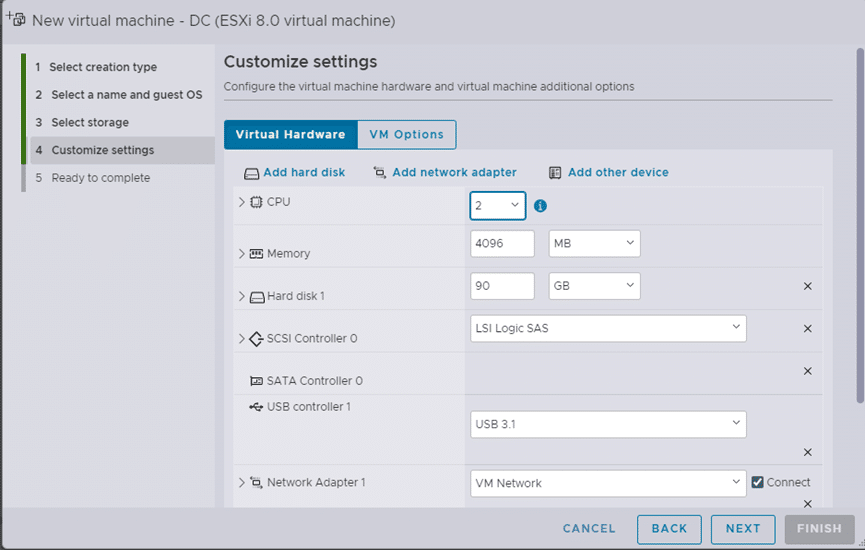
סיום ובדיקה
ואז Finish

הצלחת ליצור את המכונה הווירטואלית על שרת ה-ESXI .

בתוך ה-Dashboard של Virtual Machine תוכל לראות את כל המכונות שיצרת:

רוצה ללמוד איך להתקין את – ESXI לחץ למדריך הגדרת ESXi


