איך להתקין Windows Server – מדריך מפורט שלב אחר שלב
הורדת Windows Server והכנת קובץ ההתקנה
שלב 1: יצירת מכונה וירטואלית ב-VMware
אחרי שהורדת את ה-Windows Server מהאתר של Microsoft , עכשיו תלמד להתקין אותו..
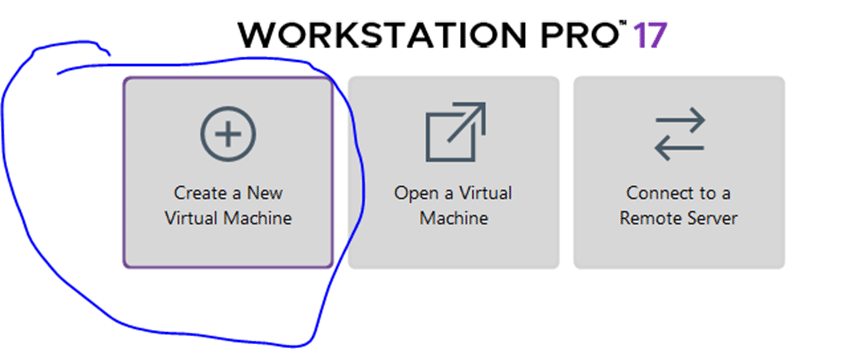
תפתח את VMware Workstation
ותלחץ על Create a New Virtual Machine כדי להתקין מכונה חדשה:
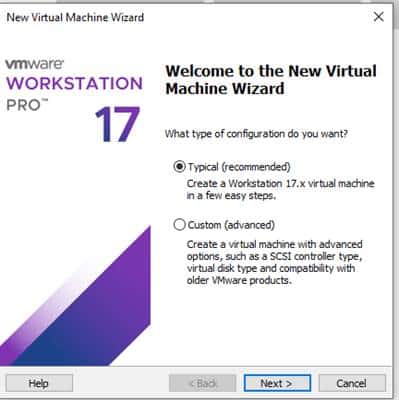
בחירת ההגדרות הראשוניות
תבחר ב Typical -ההגדרות המומלצות ש-VMware נותן כברירת מחדל ותלחץ על Next:
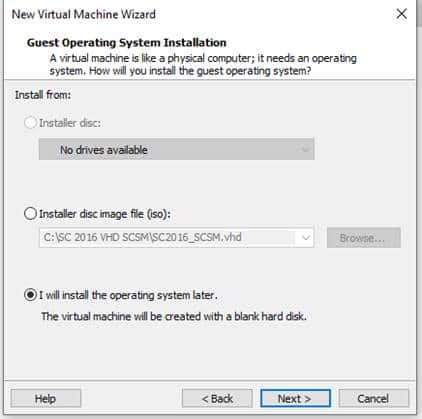
תבחר את האפשרות האחרונה שמגדירה את שנכניס את דיסק ההתקנה אחרי יצירת המכונה ותלחץ על Next:
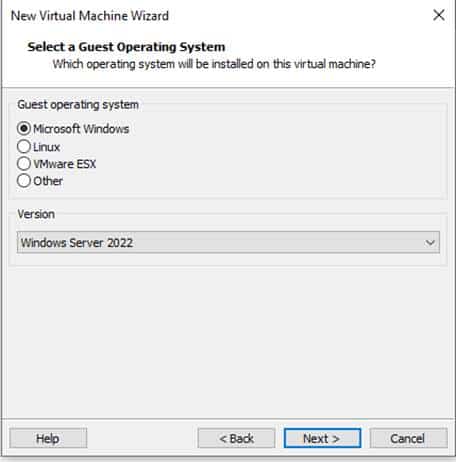
תשאיר את ההגדרות האלה כברירת מחדל אנחנו הולכים להתקין גרסת שרת 2022 :
הגדרת הדיסק הקשיח ושם השרת
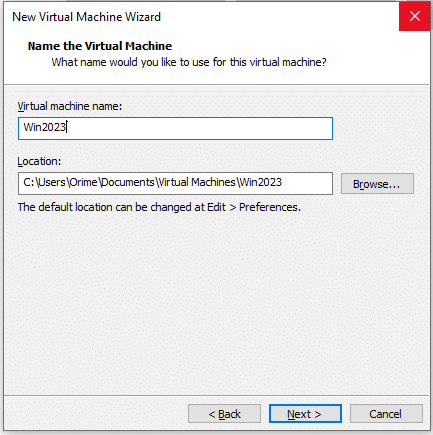
בחרתי את השם: "Win2023" , אתה יכול לבחור איזה שם שאתה רוצה ותלחץ על Next:
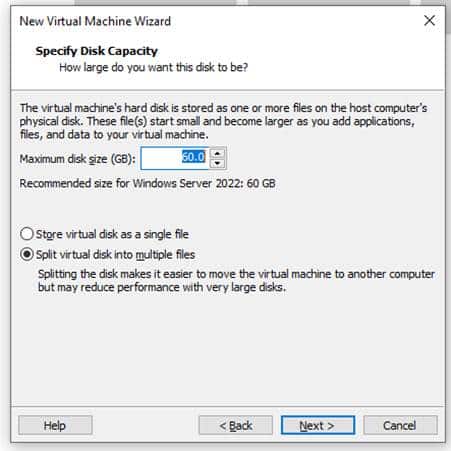
תבחר זיכרון בדיסק, אני אוהב להגדיר את האפשרות השנייה שמגדירה שאם נרצה להעביר את הדיסק הוא יעביר לנו אותו כקובץ אחד ולא בכמה קבצים (כמו באפשרות הראשונה) ותלחץ על Next:
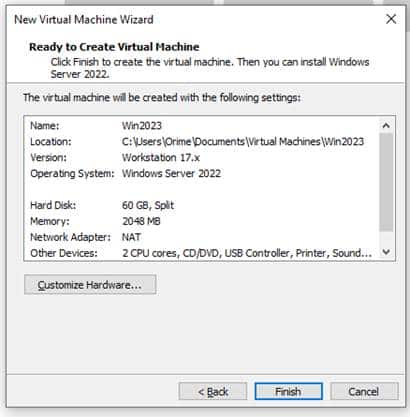
לאחר מכן תלחץ על Finish :
חיבור קובץ ISO של Windows Server
תלחץ על Edit virtual machine settings ואז תלחץ על CD להוספת קובץ ISO קובץ ההתקנה שהורדת מהאתר במדריך הקודם:
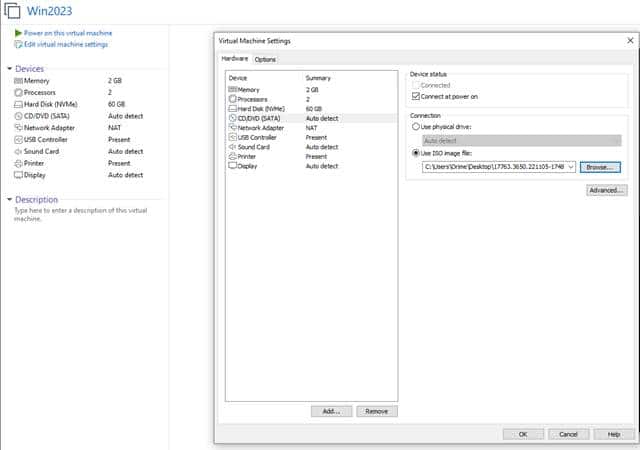
לאחר מכן תלחץ על Ok
שלב 2: תהליך ההתקנה של Windows Server
טעינת תוכנית ההתקנה
תפעיל את המכונה:
ותלחץ על אחד הכפתורים במקלדת כדי לעלות את המכונה מתוך CD -ROM
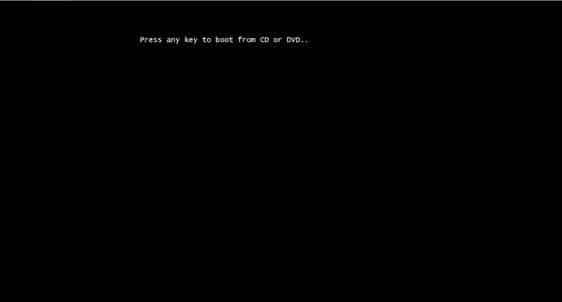
תחכה לטעינת תוכנית ההתקנה:
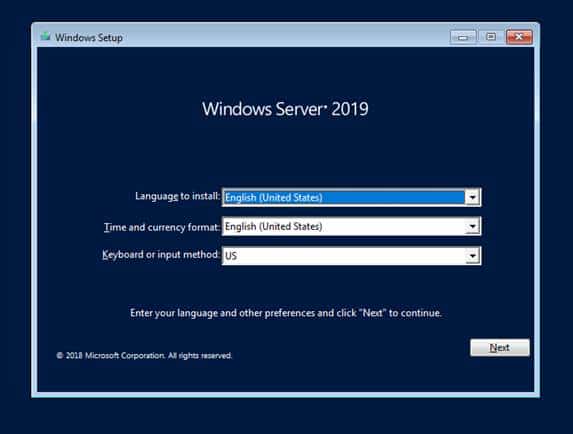
תלחץ על Next:
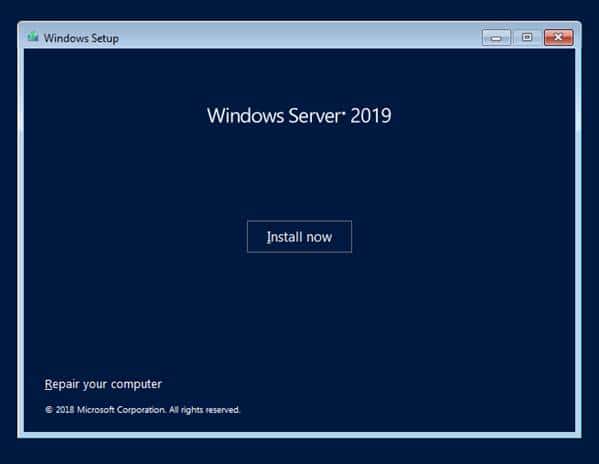
ותלחץ על Install Now:
בחירת גרסת Windows Server (GUI או Core)
בגדול ההבדל בגרסאות הוא ברמת הרישיון וכמות המכונות שאפשר להתקין.
עכשיו אסביר על הגרסאות שיש כאן:
- Windows Server 2019 Standard Evaluation– גרסת ה- CORE (גרסה בלי ממשק גרפי שלוקחת פחות משאבים, גרסה לארגונים קטנים כי אפשר להתקין בה עד שתי מכונות, מומלצת מאוד בגלל שהיא בגרסת CORE)
- Windows Server 2019 Standard Evaluation (Desktop Experience)– גרסת ה- GUI (מדובר על גרסה גרפית שלוקחת יותר משאבים) של ה-Server מאפשרת לך להתקין עד 2 מכונות ומיועדת בדרך כלל לארגונים קטנים.
- Windows Server 2019 Datacenter Evaluation – גרסת ה- CORE (גרסה בלי ממשק גרפי שלוקחת פחות משאבים), אין הגבלה על כמות התקנת המכונות ומיועדת בדרך כלל לארגונים גדולים (יותר יקרה מגרסת ה-Standard).
- Windows Server 2019 Datacenter Evaluation (Desktop Experience) גרסת ה- GUI (מדובר על גרסה גראפית שלוקחת יותר משאבים) של ה-Server אין הגבלה על כמות המכונות ומיועדת בדרך כלל לארגונים גדולים (יותר יקרה מגרסת ה-Standard).
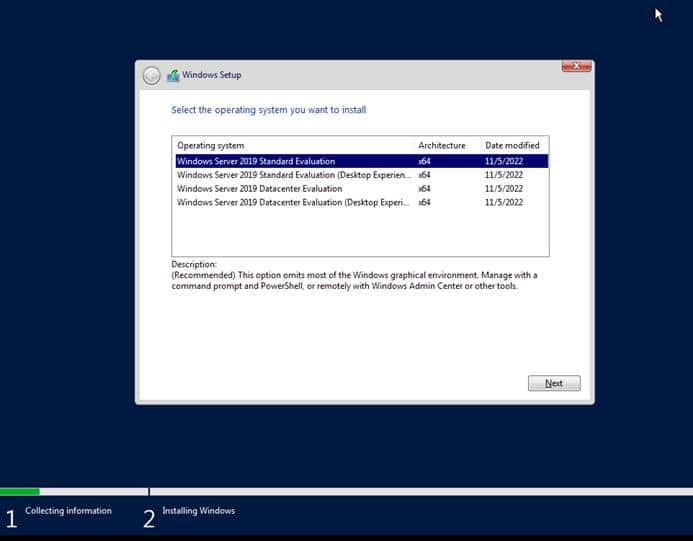
כרגע אתקין את גרסת ה-GUI – (במדריך אחר אתקין את גרסת CORE)
תבחר את הגרסה האחרונה Windows Server 2019 Datacenter ותלחץ על Next
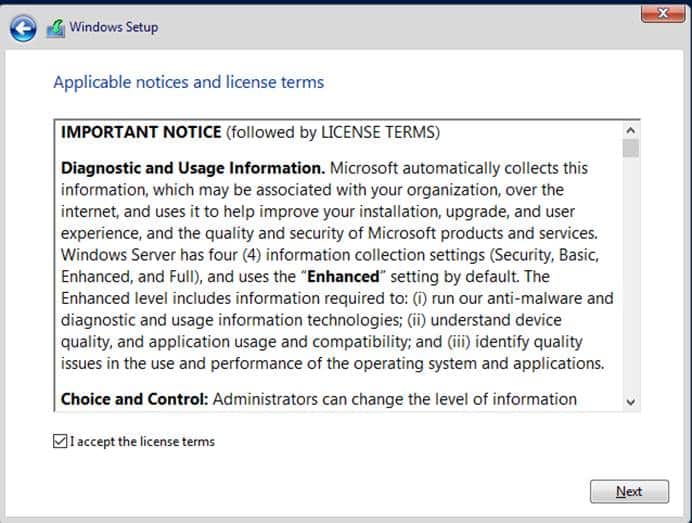
אישור תנאי השימוש והמשך ההתקנה:
תסמן שאתה מאשר את התקנון של Microsoft ותלחץ על Next:
שלב 3: בחירת דיסק והתקנת Windows Server
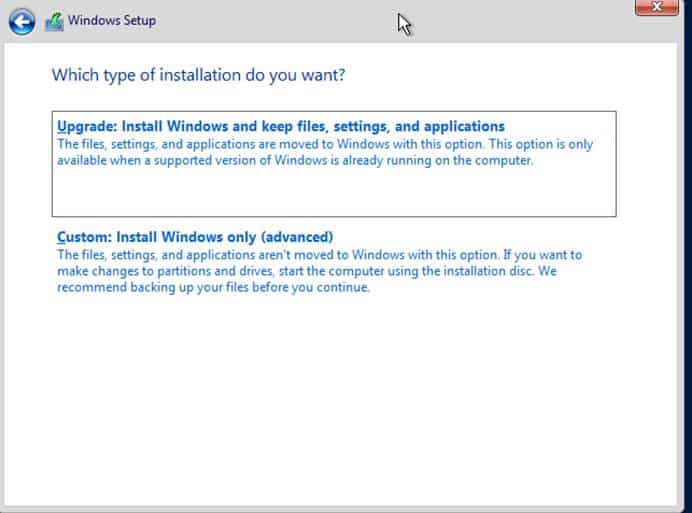
בחירת כונן קשיח והתקנה נקייה:
תבחר באפשרות השנייה להתקנת Windows נקי , האפשרות הראשונה היא לעשות עדכון ( התקנה מחדש של Windows ושמירה על הקבצים הקיימים) רק במידה ויש Windows מותקן:
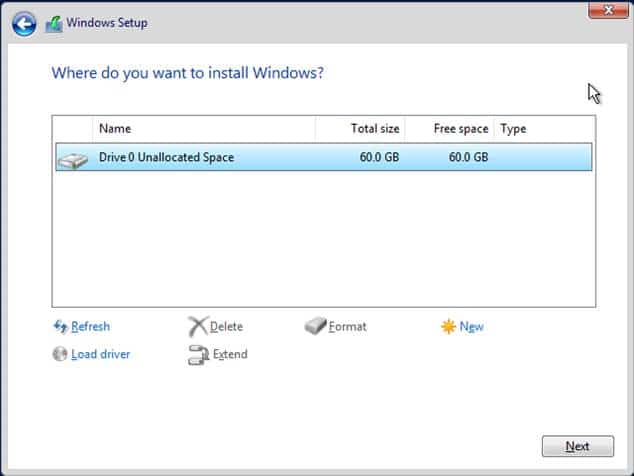
תבחר את הדיסק להתקנה ( במקרה שלי אין לי עוד דיסק אז נבחר את 60 GB שהגדרנו ביצירת המכונה), לאחר מכן תלחץ על Next:
תהליך ההתקנה והפעלה מחדש
עכשיו זה מתחיל בהתקנת Windows Server , ייקח לזה כמה דקות אפשר לבנתיים לעשות קפה😊
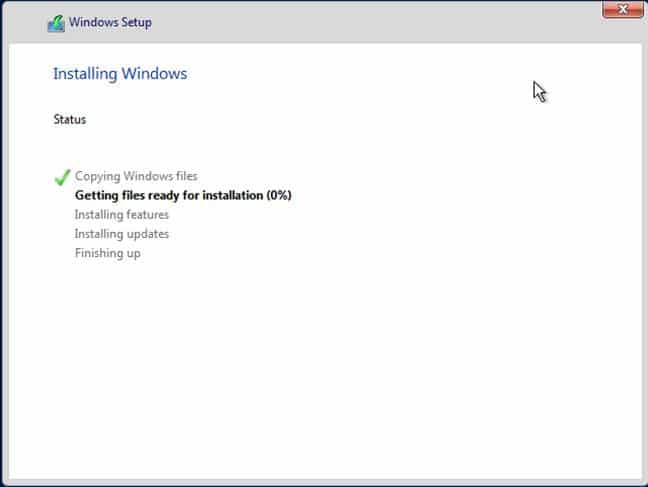
לאחר ההתקנה המכונה תעשה Restart
שלב 4: הגדרת סיסמה ראשונית והתחברות לשרת
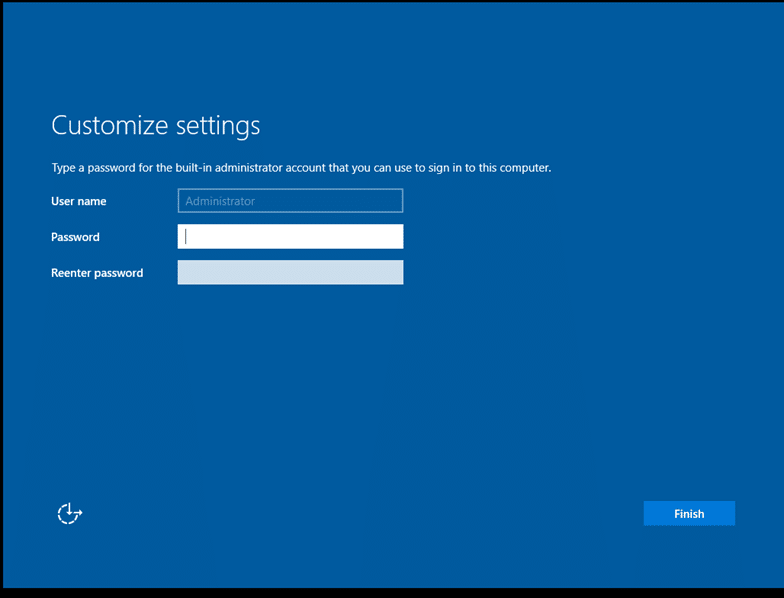
אחרי Restart תגיע לשלב של הוספת סיסמא ל-Administrator:
יצירת סיסמה ל-Administrator
תבחר סיסמא ותלחץ על Finish.
הפעלת חיבור הרשת ואישור
תיכנס עם הסיסמא של Administrator והשרת יעלה וזה המסך הראשוני שתראה:
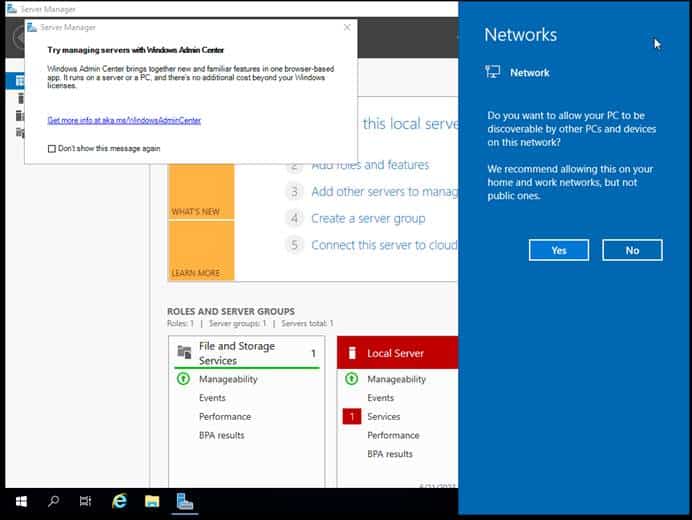
תלחץ על Yes כדי לאפשר את חיבור הרשת:
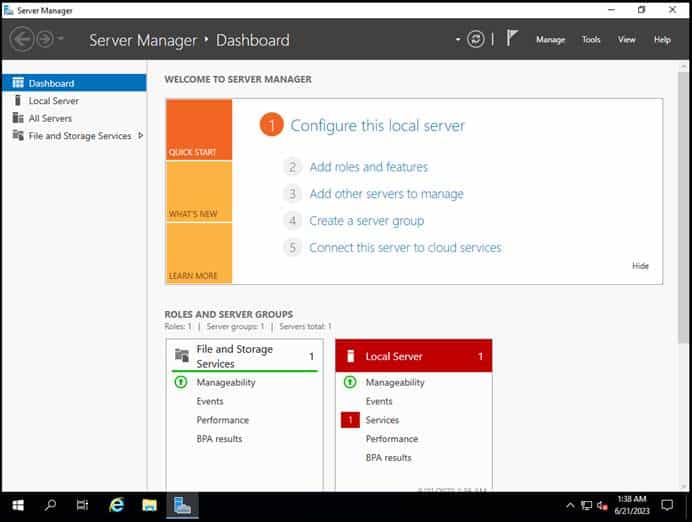
וזהו ככה צריך להיראות המסך הראשוני של Server Manager.
סיכום והמשך למדריך הבא – יצירת Domain ו-Active Directory
כעת, לאחר שהתקנת את Windows Server, הגיע הזמן להגדיר דומיין ו-Active Directory. למדריך המלא על כך, לחצו כאן.