אם אתם עובדים עם Exchange 2019 או צריכים להגדיר העברת מיילים אוטומטית, הגעתם למקום הנכון. במדריך זה נסביר כיצד לבצע Forward של מיילים, להגדיר שרתי דואר ארגוניים, ולוודא שהכול מתבצע בהתאם למדיניות אבטחת מידע. המדריך מתאים במיוחד לעובדים שמשתמשים ב-exchange2019.
הגדרת העברת מיילים לתיבת דואר ב-Exchange 2019
נפתח את Exchange 2019
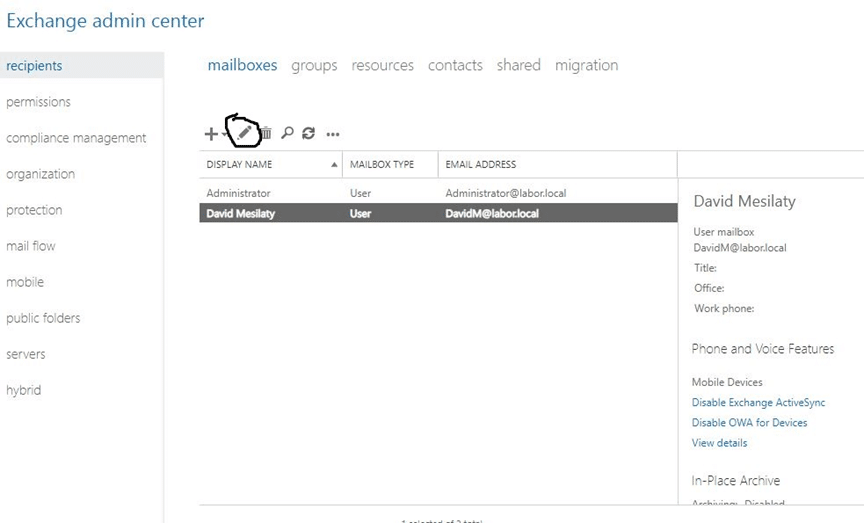
- תבחר את המייל שאותו אנחנו רוצים לערוך ותבחר בעיפרון לעריכה (בחרתי במשתמש David.)
- תיכנס לmailbox features , ותרד למטה , תבחר את mail flow:
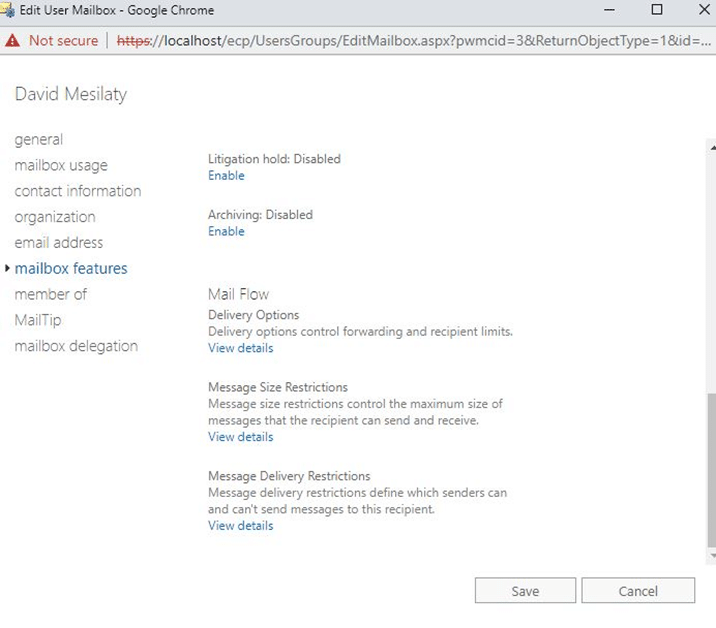
תלחץ על View details:
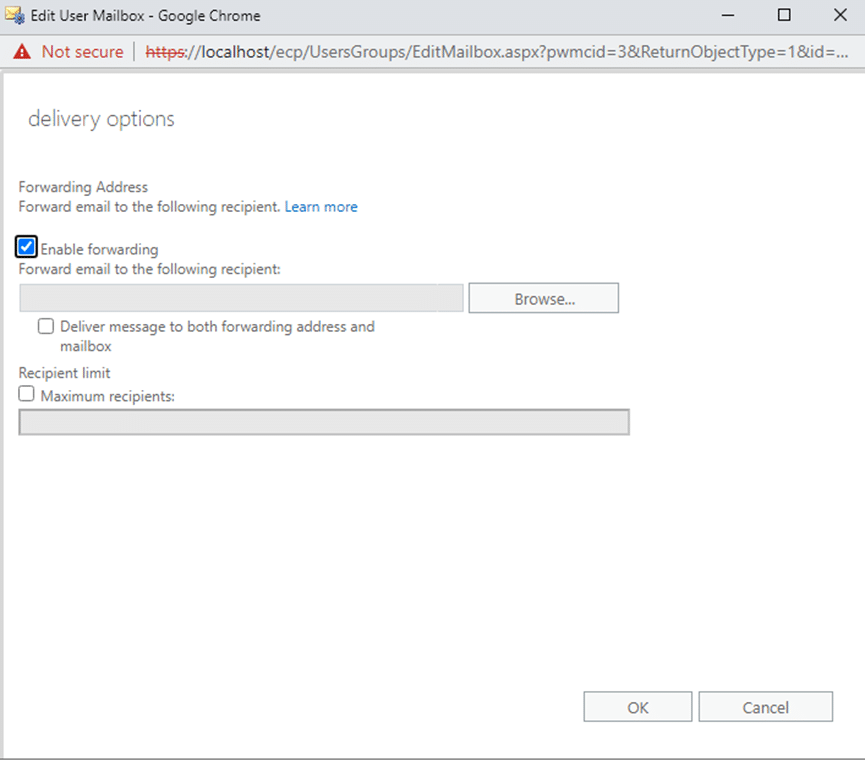
- נסמן את התיבה Enable forwarding:
- ואז תלחץ על :browse
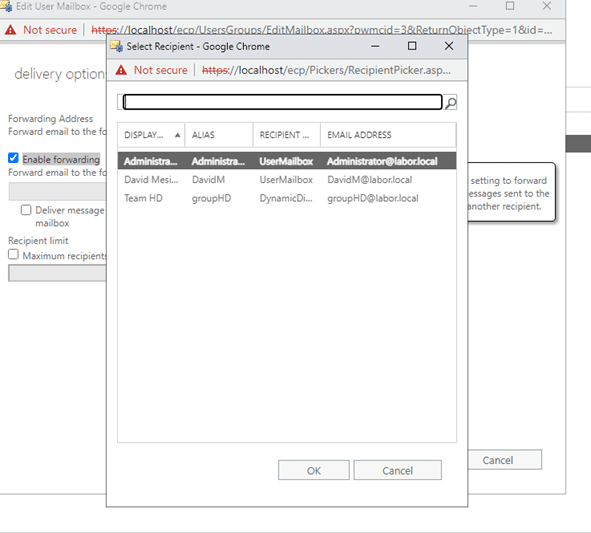
תבחר את החשבון שאליו אנחנו רוצים להעביר את המיילים ונלחץ על Save
אני בחרתי את המשתמש Administrator:
תלחץ על Ok וזהו יש לנו עכשיו העברת המיילים למשתמש Adminstrator:
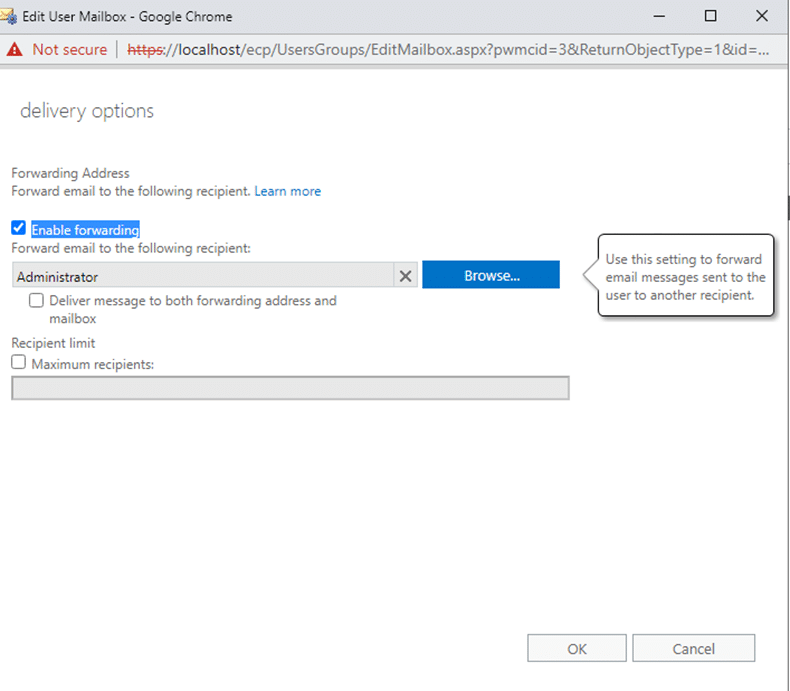
מה עושה Deliver message to both forwarding address and mailbox
Deliver message to both forwarding address and mailbox- ההגדרה הזאת אומרת בעצם שהמייל ישלח גם לתיבות שביקשנו לעשות להם את ההעברה וגם לתיבות מייל, זאת אומרת ש – , David ו- Administrator יקבלו את המיילים.
מקור רשמי: הגדרת העברת דואר לתיבת דואר ב-Exchange (Microsoft Learn). מדריכים קשורים: שליחה בשם תא דואר ב-Exchange 2019 ויצירת קבוצת הפצה דינמית ב-Exchange 2019.