חסימת גישה ל-CMD באמצעות GPO
בארגונים רבים, גישה לא מורשית לשורת הפקודה (CMD) עלולה לגרום לבעיות אבטחה ולשינויים בלתי רצויים במערכת. הפתרון? שימוש ב-GPO (Group Policy Object) כדי לחסום את ה-CMD עבור משתמשים ספציפיים בארגון. במדריך זה נלמד שלב אחר שלב איך להגדיר את המדיניות ולוודא שאף משתמש לא יוכל לגשת לשורת הפקודה. חסימת CMD ב-GPO מתבצעת בכמה שלבים קצרים.
יצירת GPO חדש
תיכנס ל- Group PoIicy Managment (GPO) כדי להגדיר את המדיניות.
ותיצור אובייקט חדש:
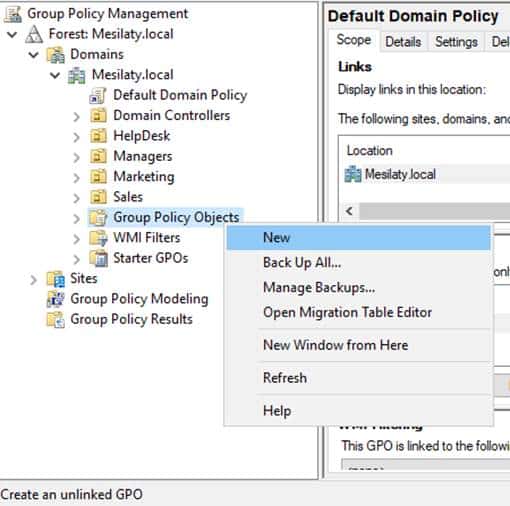
ותקרא לו ככה: CMDRestrictions
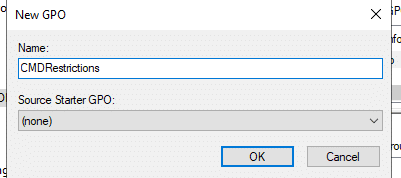
תלחץ על OK.
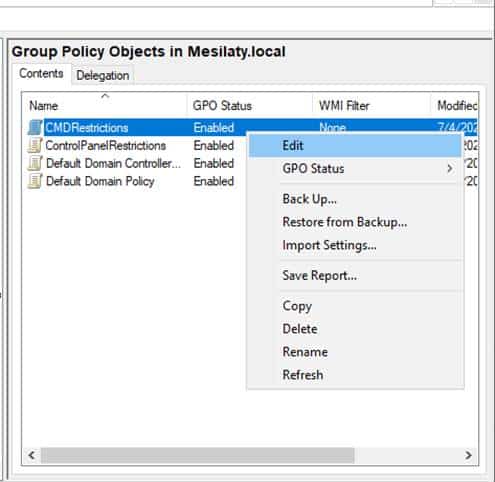
הגדרת Prevent access to the command prompt
תחפש את ה-Policy לפי הכתובת הבאה:
>- Policies> Administrative Templates > System User Configuration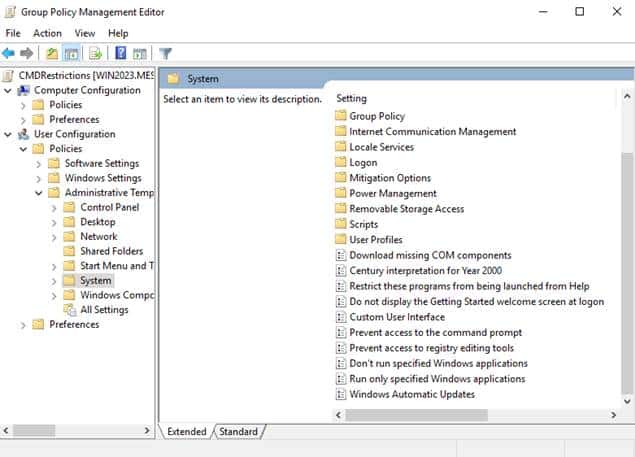
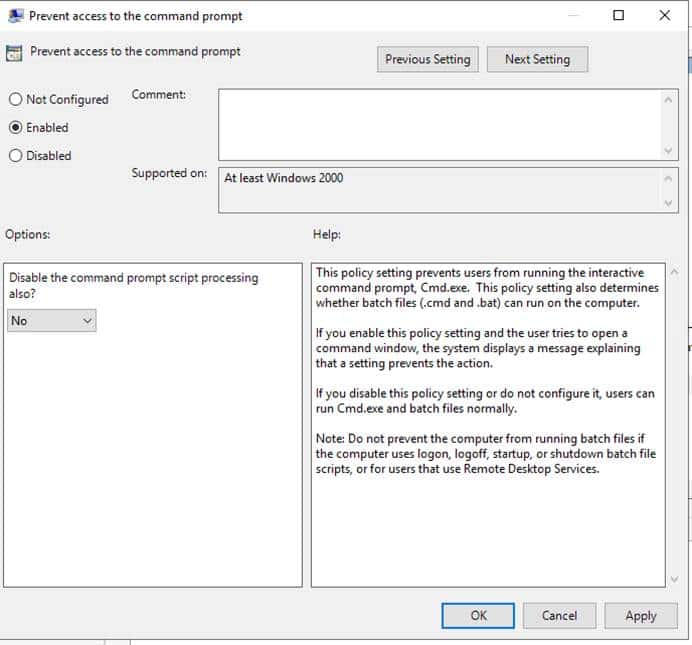
תחפש את Prevent access to the command prompt ותלחץ עליו פעמיים כדי לערוך אותו.
תסמן אותו כ-Enabled ונלחץ על OK:
קישור ה-GPO ל-OU
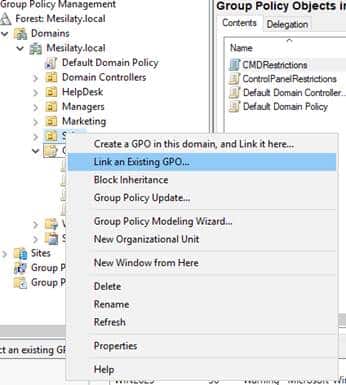
עכשיו תבחר את ה-OU שעליו תרצה להחיל את ה-Policy
אני בחרתי את מחלקת Sales ואז לחצתי על Link an Existing GPO:
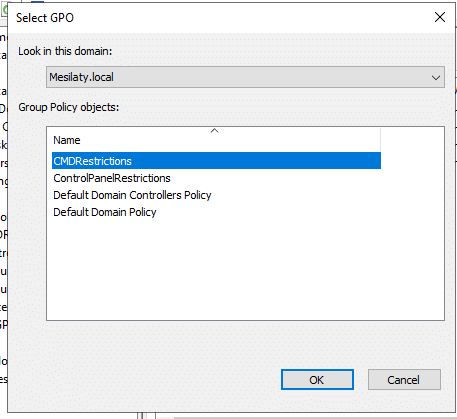
תבחר את ה-Policy שיצרת ותלחץ על OK:
זהו הצלחת להקשיח את מחלקת Sales ועכשיו הם לא יצליחו להיכנס לCMD.
רוצה ללמוד איך לחסום גישה ללוח הבקרה בנוסף? קרא את המדריך שלנו על חסימת גישה ללוח הבקרה באמצעות GPO.
מדריך קשור: חסימת USB ב-GPO. רקע רשמי: Group Policy overview (Microsoft Learn).