במדריך הקודם הסברתי לך איך להתקין את Windows Server Update Services) WSUS) עכשיו אלמד אותך איך לעשות לו קונפיגורציה ולהגדיר אותו:
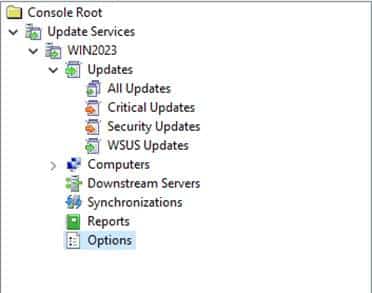
תלך למרכז הניהול של WSUS ותלחץ על Options:
תלחץ על Computers:

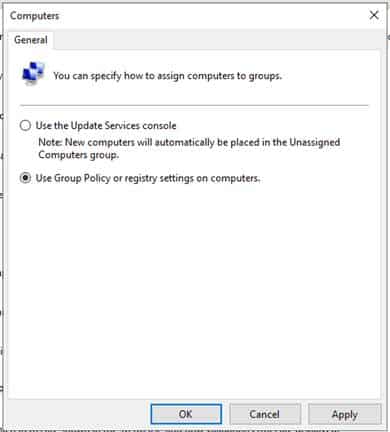
פה תסמן את האפשרות השנייה:
(use group policy or registry settings on computers)
שאומרת שהמחשבים יקבלו הגדרות דרך GPO או דרך Registry ואז תלחץ על Ok:
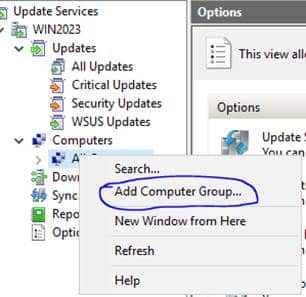
תחזור ללשונית בצד שמאל ותלחץ מקש ימני על All Computers ותבחר Add Computer Group כדי להוסיף קבוצת מחשבים חדשה:
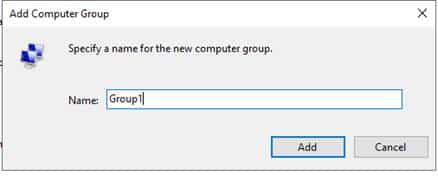
בName תבחר שם לקבוצת מחשבים , אני בחרתי Group1 ואז תלחץ על Add:
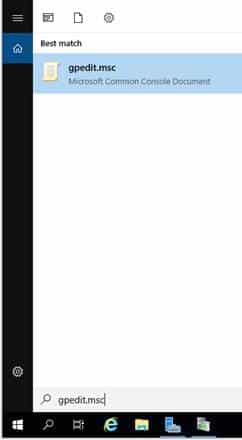
עכשיו תיכנס ל-GPO:
תלחץ על מקש ימני על הקונטיינר של Domain Controllers ואז תלחץ על Create כדי ליצור GPO חדש:
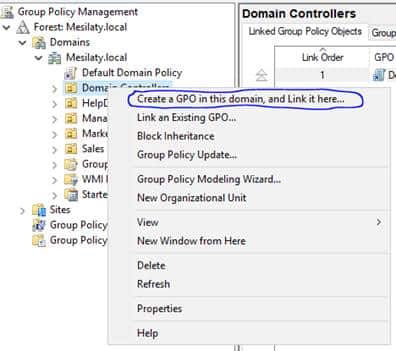
בכוונה אני יוצר אותו ב-Domain Controllers כדי שה-Policy יהיה מגודר בכל המחשבים בארגון.
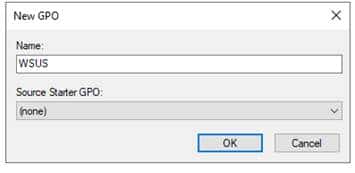
תקרא לו WSUS לצורך הדוגמא
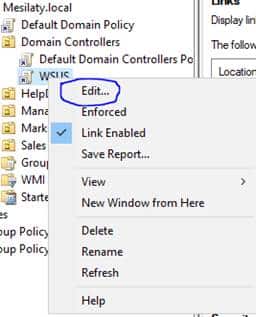
תלחץ עליו מקש ימני ואז תלחץ על Edit כדי שתוכל לערוך אותו:
ננווט למיקום הזה:
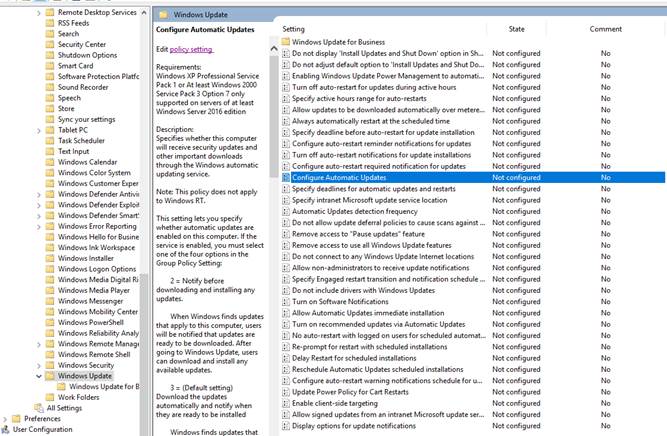
Computer Configuration >> Policies >> Administrative Templates >> Windows Components >> Windows Update
ואז תחפש את הערך configuration automatic updates (מסומן) תלחץ עליו פעמיים כדי לערוך אותו או שתלחץ מקש ימני עליו ואז Edit:
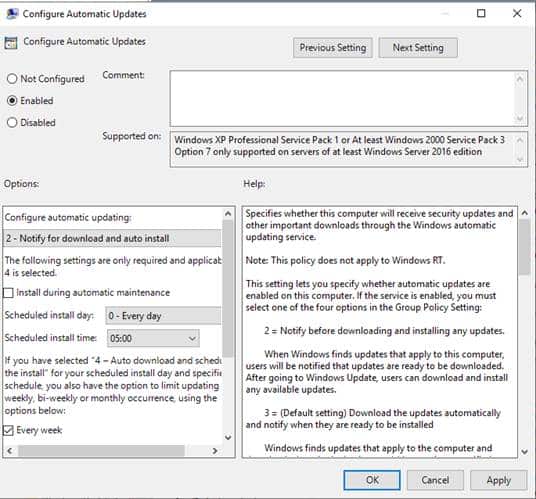
כאן בעצם אתה משנה את ההגדרות.
תתחיל בלשנות ל-Enabled ואז תגדיר שכל המחשבים בארגון יבצעו בדיקה אם יש עדכונים כל יום ב-5 בבוקר לאחר מכן תלחץ OK:
תיכנס למשתמש רגיל בארגון ותחיל עליו את ה- GPO שיצרת.
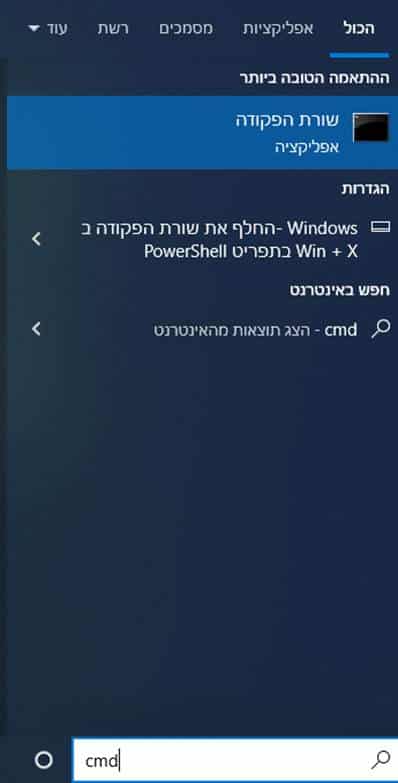
תפתח CMD:
ותרשום gpupdate /force
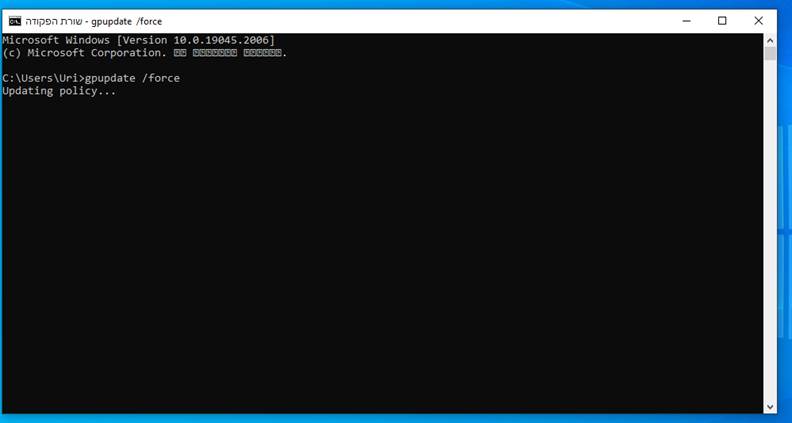
בעצם עכשיו אתה כופה על המחשב לבצע עדכון של הפוליסי שיצרת וככה המחשב יקבל עדכונים מהשרת WSUS
כאן תוכל לראות את הסקירה של כל העדכונים שזמינים להורדה למחשבים בארגון:
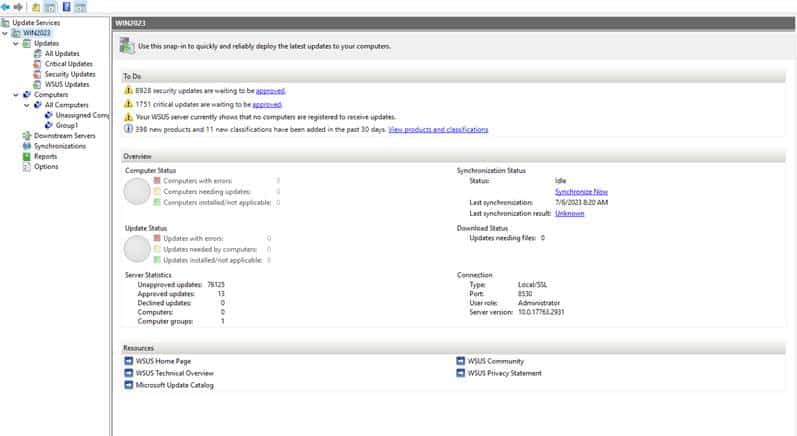
וזהו סיימת לעשות קונפיגורציה לשרת WSUS עכשיו הוא ישלח עדכונים למחשבים ב-Domain.