מבוא: חוות טרמינלים RDS
חוות טרמינלים (Remote Desktop Services – RDS) היא פתרון אידיאלי לארגונים המעוניינים לספק גישה מרחוק למשתמשים בצורה מאובטחת ומבוקרת. במדריך זה, נלמד כיצד להקים חוות טרמינלים בתצורת Connection Broker הכוללת איזון עומסים בין שרתי ה-Session Host של Windows Server.
תכנון החווה – רכיבים וכתובות IP
לפני שנתחיל בהתקנה, חשוב להבין את המבנה שלנו:
| שרת | תפקידים | כתובת IP |
|---|---|---|
| DC1 | Active Directory (AD), DNS | 192.168.81.129 |
| RDS-Broker | RD Connection Broker (מאזן עומסים) | 192.168.81.134 |
| SH01 | RD Session Host | 192.168.81.135 |
| SH02 | RD Session Host | 192.168.81.136 |
התקנתי גם שלושה מחשבי Client המחוברים לדומיין כדי לדמות סביבת ארגון אמיתית.
שלב 1: התקנת ה-DC והוספת שרתים לדומיין
לפני שנתחיל בהגדרת ה-RDS, נוודא שכל השרתים מחוברים לדומיין שהגדרנו עם Active Directory (DC1). אם עוד אין לכם Domain Controller, ראו התקנת Domain Controller ב-Windows Server.
שלב 2: הוספת שרתים לחוות הטרמינלים
בשרת RDS-Broker:
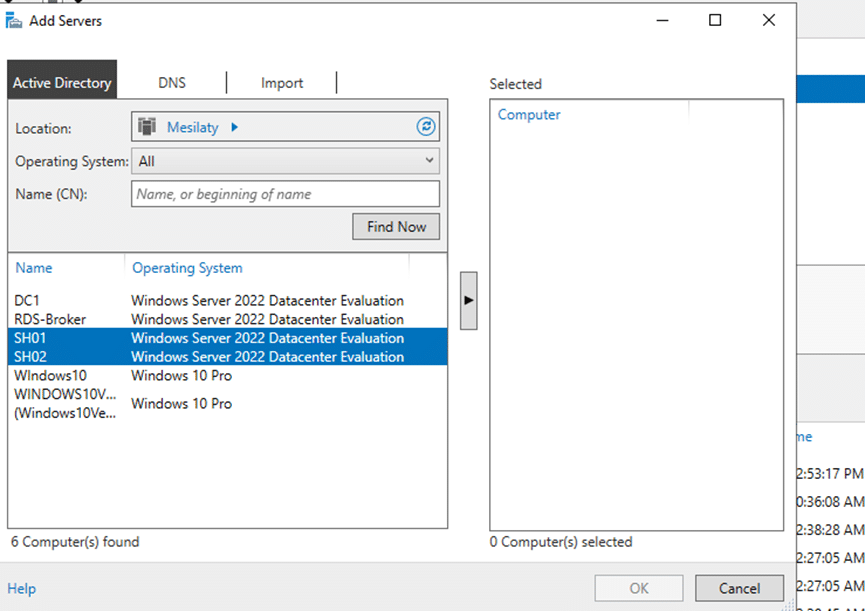
- פתח את Server Manager ובחר Add Servers.
- הוסף את שני שרתי ה-Session Host (SH01, SH02).
- לחץ OK כדי לשמור את השינויים.
שלב 3: התקנת תפקידים בשרתים
- בשרת RDS-Broker, פתח Add Roles and Features.
- בחר Remote Desktop Services Installation.
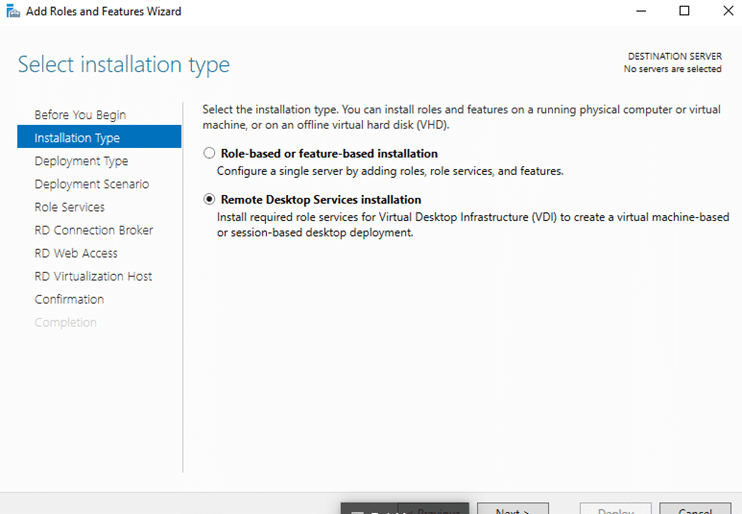
בחר Session-Based Desktop Deployment ולחץ על Next:
Connection Broker: בחר את השרת RDS-Broker.
Session Host: בחר את SH01 ו-SH02.
לחץ Next וסיים את ההתקנה.
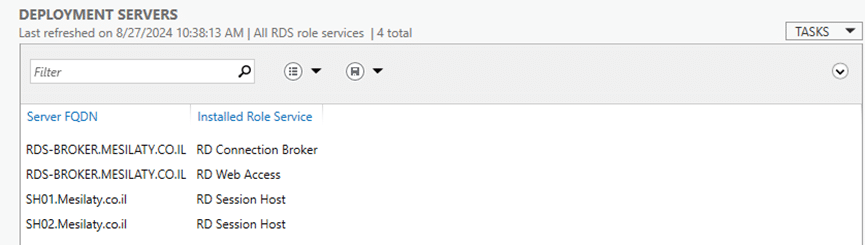
לאחר ההתקנה נוכל לראות בOverview
- על RDS-Broker יותקנו RD Web Access ו-RD Connection Broker.
- על SH01 ו-SH02 יותקן Session Host בלבד.
שלב 4: יצירת Session Collection
לאחר השלמת ההתקנה:
- פתח את Server Manager ולחץ על Remote Desktop Services.
- בחר Create Session Collection.
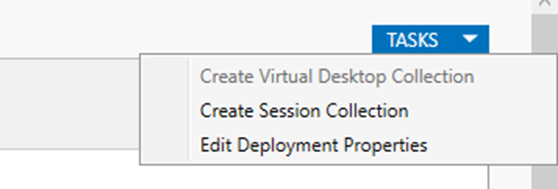
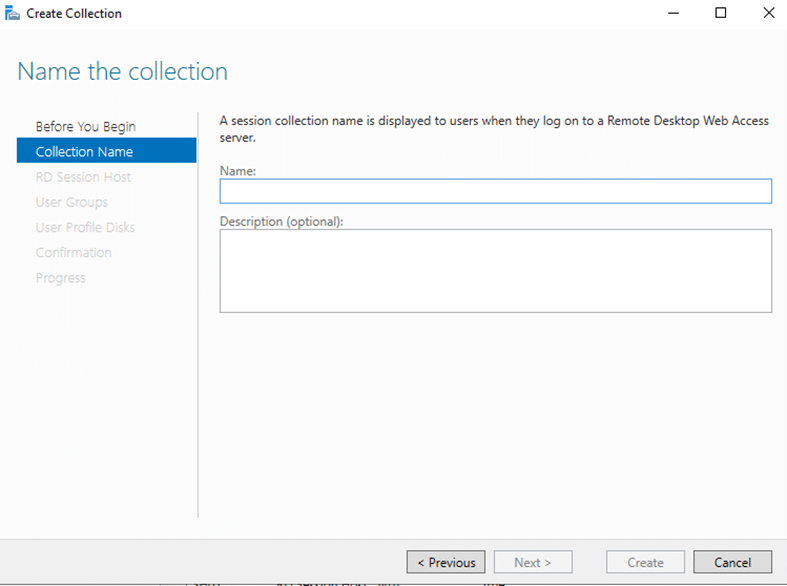
עכשיו נבחר שם ל-Collection נקרא לזה "Terminal Server":
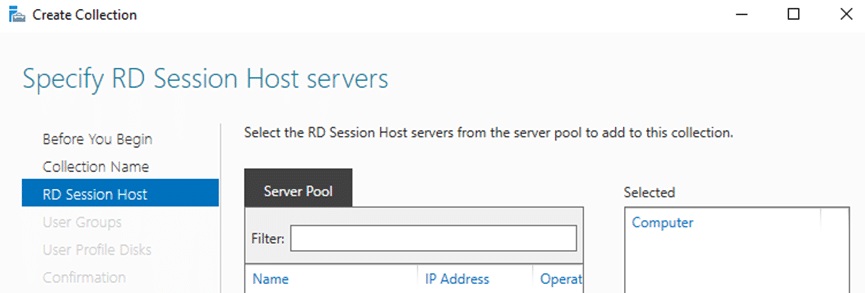
הוסף את שני שרתי ה-Session Host
SH01
SH02
ב-User Groups אפשר להגדיר איזה קבוצות בדיוק יוכלו להתחבר לTerminal שניצור
וב-User Profile Disks אפשר להגדיר שיהיה למשתמש תיקיית רשת אישית שנמצאת במיקום משותף כדי שכל משתמש יקבל את הפרופיל שלו.
לחץ Create להשלמת התהליך.
שלב 5: הגדרת Web Access וכניסה לטרמינל
אחרי שיצרנו את ה-Collection:

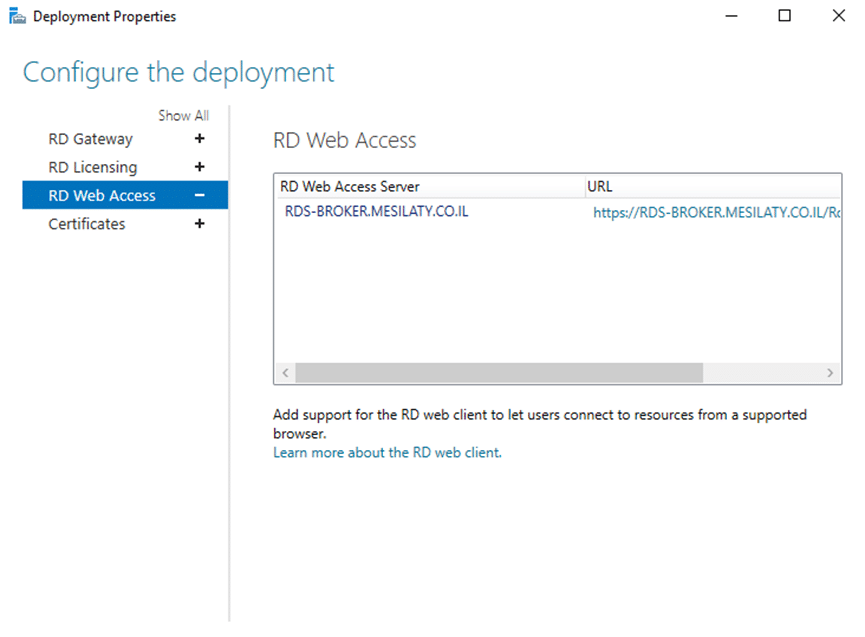
לחץ על Tasks ואז לחץ על Edit Deployment:
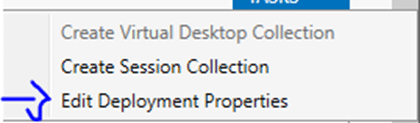
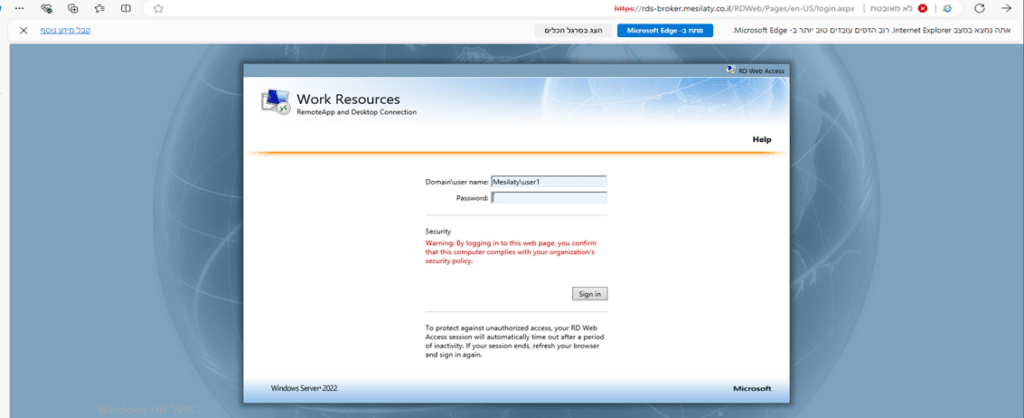
פה נמצא הכתובת URL של ה-Connection Broker , העתק את כתובת URL והדבק אותה בחלונית Internet Explorer במכונת Client שיצרנו.
שים את ה-User והסיסמא ולחץ Sign in:
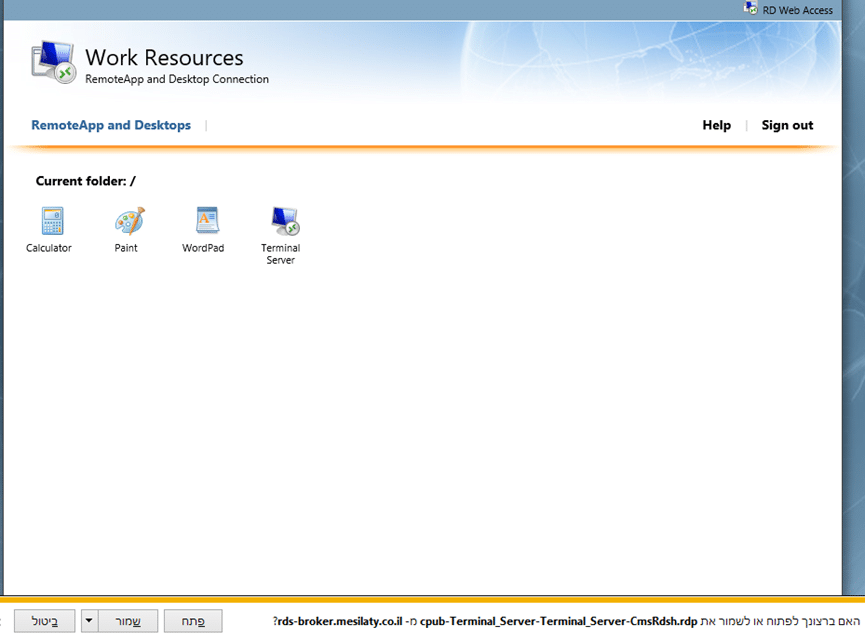
לחץ על Terminal Server ואז ירד לנו RDP נפתח אותו ונלחץ על התחבר:
Windows תבצע חיבור לשרת באמצעות איזון עומסים.
וזהו אנחנו מחוברים ל-Connection broker

שלב 6: בדיקה וניהול חיבורים
מי שמארח את ה-Session לחיבור ל-Broker זה אחד משני שרתי ה-Session Host
שרת ה-Connection broker הוא אחראי על איזון העומסים בין שרתי ה-Session Host
אני כרגע מחובר עם יוזר בשם "HelpDesk"
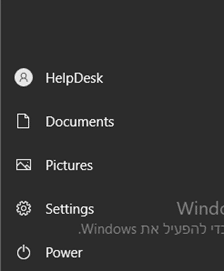
עכשיו נתחבר לאחד משרתי ה-Session Host:
SH01 או SH02
ותבדוק איפה היוזר helpdesk מחובר.
אפשר לראות שהוא מחובר בשרת SH02.
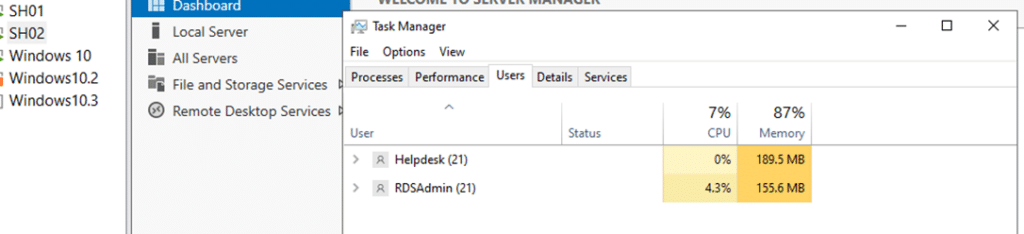
ניתן לשלוח הודעות למשתמשים או לנתק אותם דרך הממשק.
נחזור לשרת ה-Connection Broker
נכנס ל-Connection
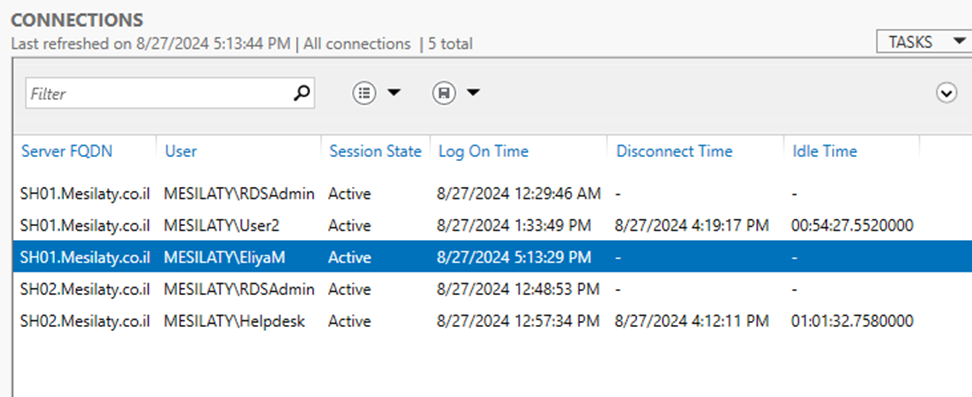
וכאן נוכל לראות מי עשו log in לכל אחד מה-SH
שלב 7: עריכת הגדרות ה-Session
בשרת RDS-Broker:
- עבור ל- Collection ואז לחץ על Terminal Server.
- לחץ על Tasks ואז לחץ על Edit Properties .
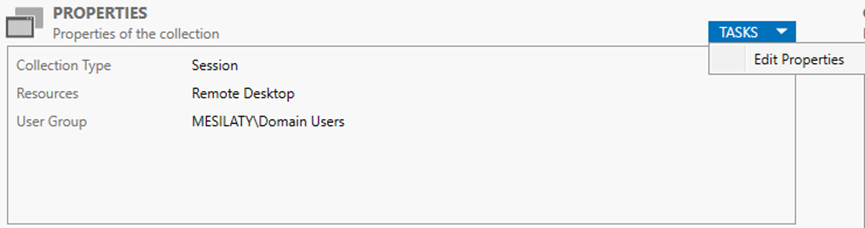
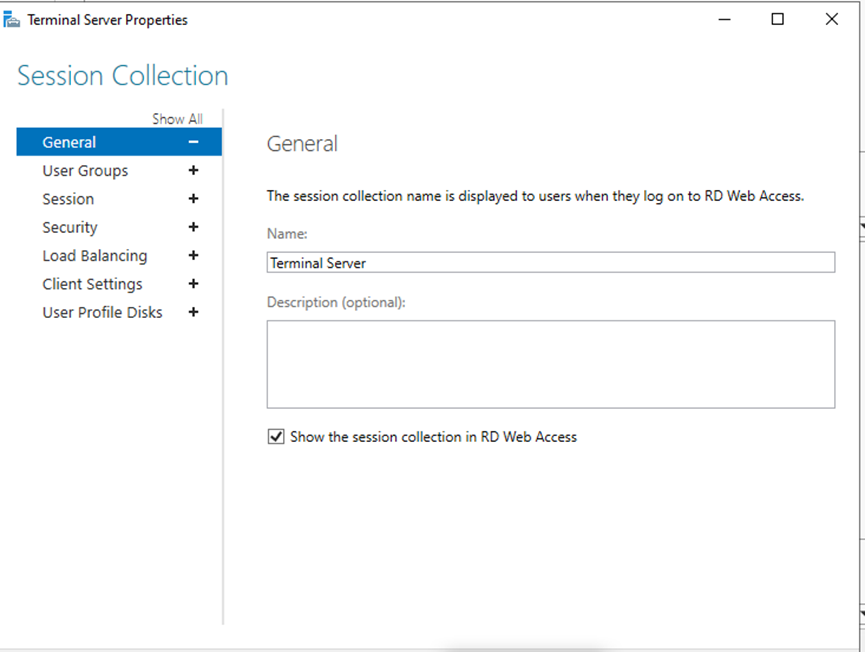
כאן ניתן להגדיר:
- משך Session מרבי.
- Idle Timeout.
- הפעלת User Profile Disks.
שלב 8: התקנת TSAdmin לניהול משתמשים
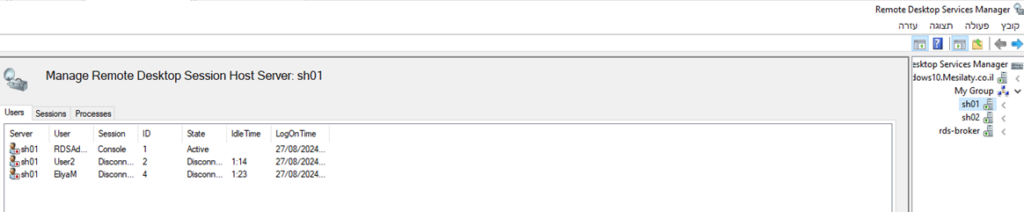
כדי להקל על ניהול המשתמשים , ניתן להתקין את TSAdmin במחשב של ה-Helpdesk:
- התקן את Remote Desktop Services Manager.
- המוקדן יוכל לצפות בחיבורים פעילים ולנתק משתמשים במקרה הצורך.
רוצה ללמוד להוריד Windows Server לחץ למדריך הורדת Windows Server 2022
תיעוד רשמי: Remote Desktop Services (Microsoft Learn).